Blitzschnell
Mit dem optionalen Turbo-Scan liest SpaceAce auf NTFS-Laufwerken die Dateitabelle (MFT) direkt — ganze Laufwerke in Sekunden. Ordner scannt SpaceAce auch ohne Turbo zügig.
Sieh sofort, was deinen Speicher belegt.
SpaceAce scannt deine Festplatte in Sekunden und zeigt als Treemap, Liste oder Sunburst, welche Ordner und Dateien den Platz fressen — kostenlos für Windows.
Mit dem optionalen Turbo-Scan liest SpaceAce auf NTFS-Laufwerken die Dateitabelle (MFT) direkt — ganze Laufwerke in Sekunden. Ordner scannt SpaceAce auch ohne Turbo zügig.
Vier Ansichten auf dieselben Daten: Treemap, Sunburst, Liste und die größten Dateien. Per Zoom durch die Ordner klicken.
Findet inhaltsgleiche Dateien per Prüfsumme — nicht nur nach Name — und zeigt, wie viel Platz das Löschen frei macht.
Speichere einen Scan als Momentaufnahme und vergleiche ihn später: Was ist gewachsen, geschrumpft oder neu? Findet Platzfresser über die Zeit.
Kontextbezogene Aktionen für Papierkorb, temporäre Dateien, Auslagerungsdatei & Co. — Windows-geschützte Dateien bleiben sicher.
Läuft komplett auf deinem PC, lädt nichts hoch. Gelöscht wird nur nach Bestätigung — und immer in den Papierkorb.
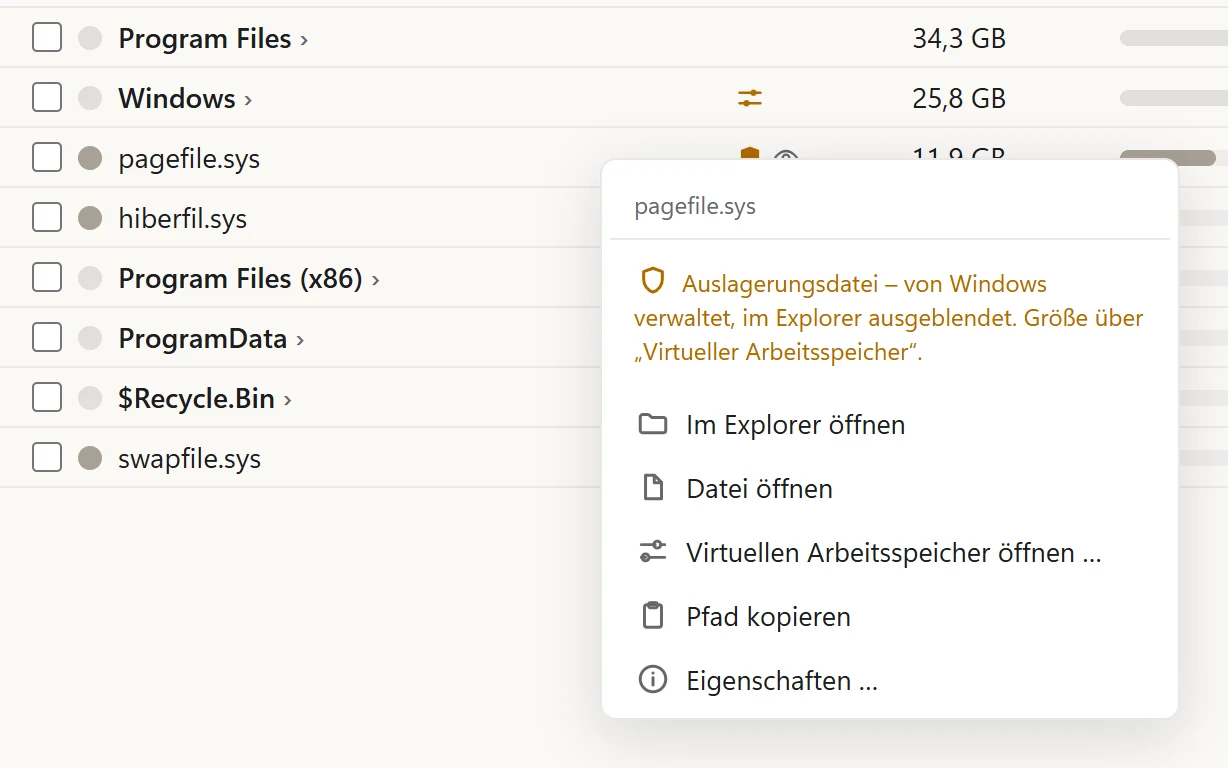
Rechtsklick auf jede Datei: SpaceAce erkennt Auslagerungsdatei, Papierkorb, temporäre Dateien oder alte Windows-Installationen — mit passenden Aktionen und einem Hinweis. Windows-geschützte Dateien bleiben sicher.
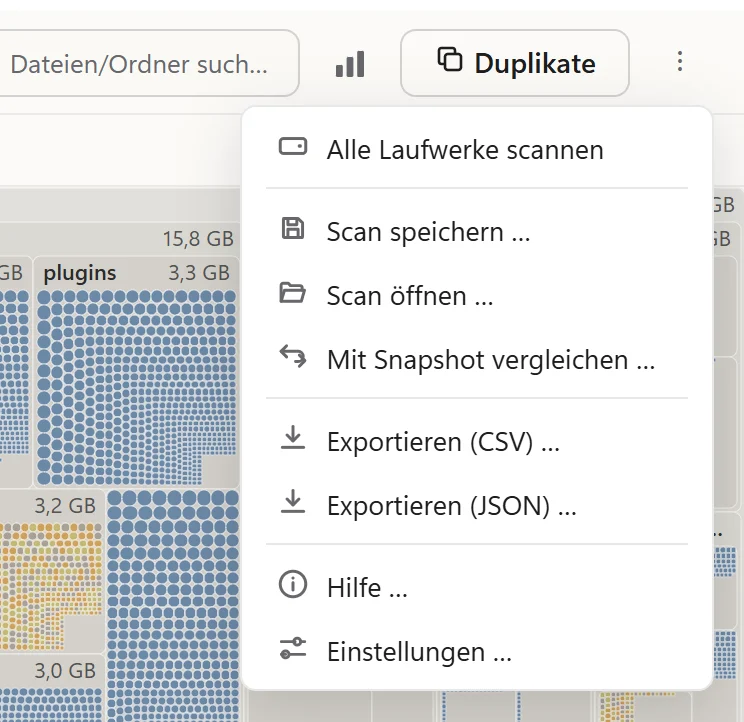
Alle Laufwerke auf einmal scannen, Scans als Snapshot speichern und vergleichen, nach CSV/JSON exportieren — Hilfe und Einstellungen immer dabei.
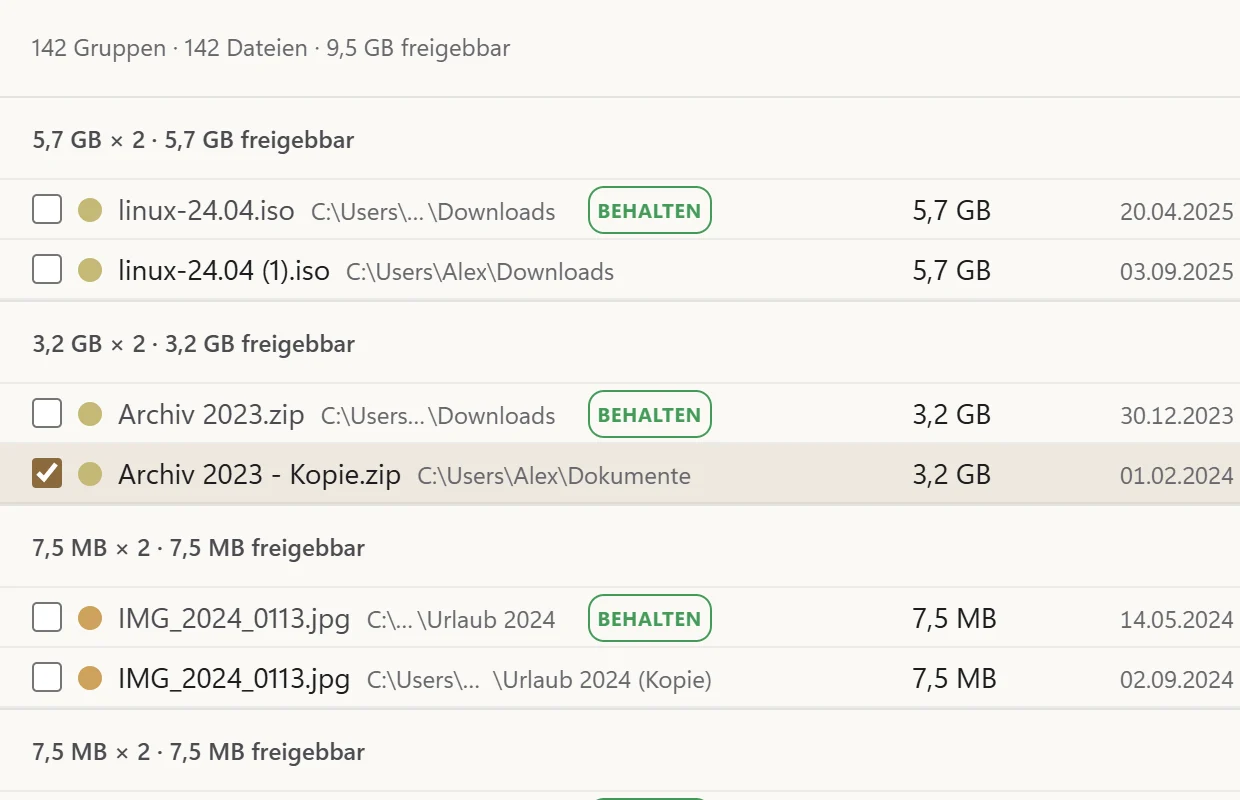
Der Duplikat-Finder vergleicht Dateien per Prüfsumme — inhaltsgleich, nicht nur namensgleich — und zeigt pro Gruppe, wie viel Platz frei wird. „Behalten" markiert die beste Kopie, „Rest auswählen" den Rest; gelöscht wird in den Papierkorb.
Kostenlos und ohne Werbung. Der Installer richtet SpaceAce in deinem Benutzerkonto ein, mit Startmenü-Eintrag und ohne Admin-Abfrage beim Installieren.
Für Windows herunterladenLieber ohne Installation? Portable Version (ZIP, ~66 MB)
SpaceAce ist (noch) nicht signiert. Deshalb zeigt Windows beim ersten Start jeder neuen Version einen blauen SmartScreen-Hinweis („Der Computer wurde durch Windows geschützt“). Das ist normal:
Edge oder Chrome melden beim Herunterladen eventuell, die Datei werde selten heruntergeladen. Dann im Download-Fenster über „…“ → „Behalten“ bestätigen.
Portable Version: ZIP entpacken (Rechtsklick → „Alle extrahieren …“), im entpackten Ordner SpaceAce.exe starten und weiter ab Schritt 2.
Deinstallieren: Einstellungen → Apps → Installierte Apps → SpaceAce.
SpaceAce läuft komplett lokal und lädt nichts hoch. Nach einer neuen Version sucht es nur, wenn du unten links auf die Versionsnummer klickst.
Ist bei dir die Intelligente App-Steuerung von Windows aktiv, blockiert sie unsignierte Apps ohne „Trotzdem ausführen“ — dann lässt sich SpaceAce noch nicht starten.